
📖 Cara Belanja Sparepart HP di Librajaya, Mudah Hanya 4 Langkah
Belanja sparepart HP di Librajaya kini semakin mudah. Dengan fitur pencarian produk terbaru, Anda dapat mencari sparepart, memasukkan jumlah pesanan, mengecek total belanja, lalu mengirim konfirmasi ke Admin hanya dalam 4 langkah.
Fitur pencarian ini dibuat agar lebih mudah digunakan, termasuk bagi pengguna yang belum memahami berbagai kategori sparepart HP. Untuk sebagian besar produk, Anda cukup mengetik tipe HP tanpa harus memilih kategori produk terlebih dahulu.
STEP 1 – Cari Semua Produk Berdasarkan Tipe HP
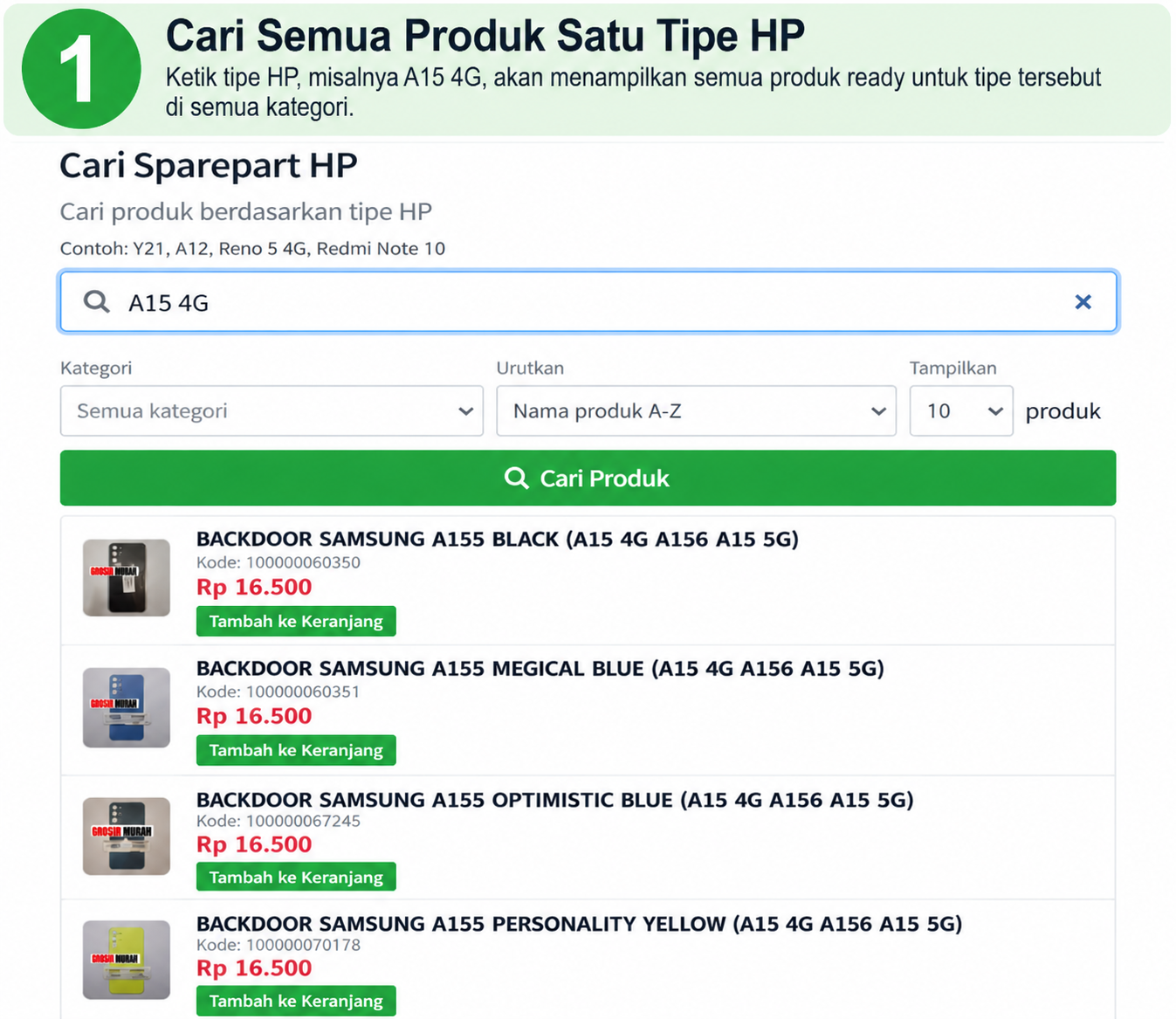
Ketik tipe HP pada kolom pencarian, misalnya A15 4G. Sistem akan menampilkan berbagai produk ready yang sesuai dengan tipe tersebut dari semua kategori.
Anda tidak perlu memilih kategori produk terlebih dahulu. Cara ini memudahkan Anda melihat berbagai sparepart yang tersedia untuk satu tipe HP sekaligus.
Jika hanya ingin mencari jenis sparepart tertentu, pilihan Kategori tetap dapat digunakan untuk mempersempit hasil pencarian.
STEP 2 – Pilih Produk dan Isi Jumlah Pesanan
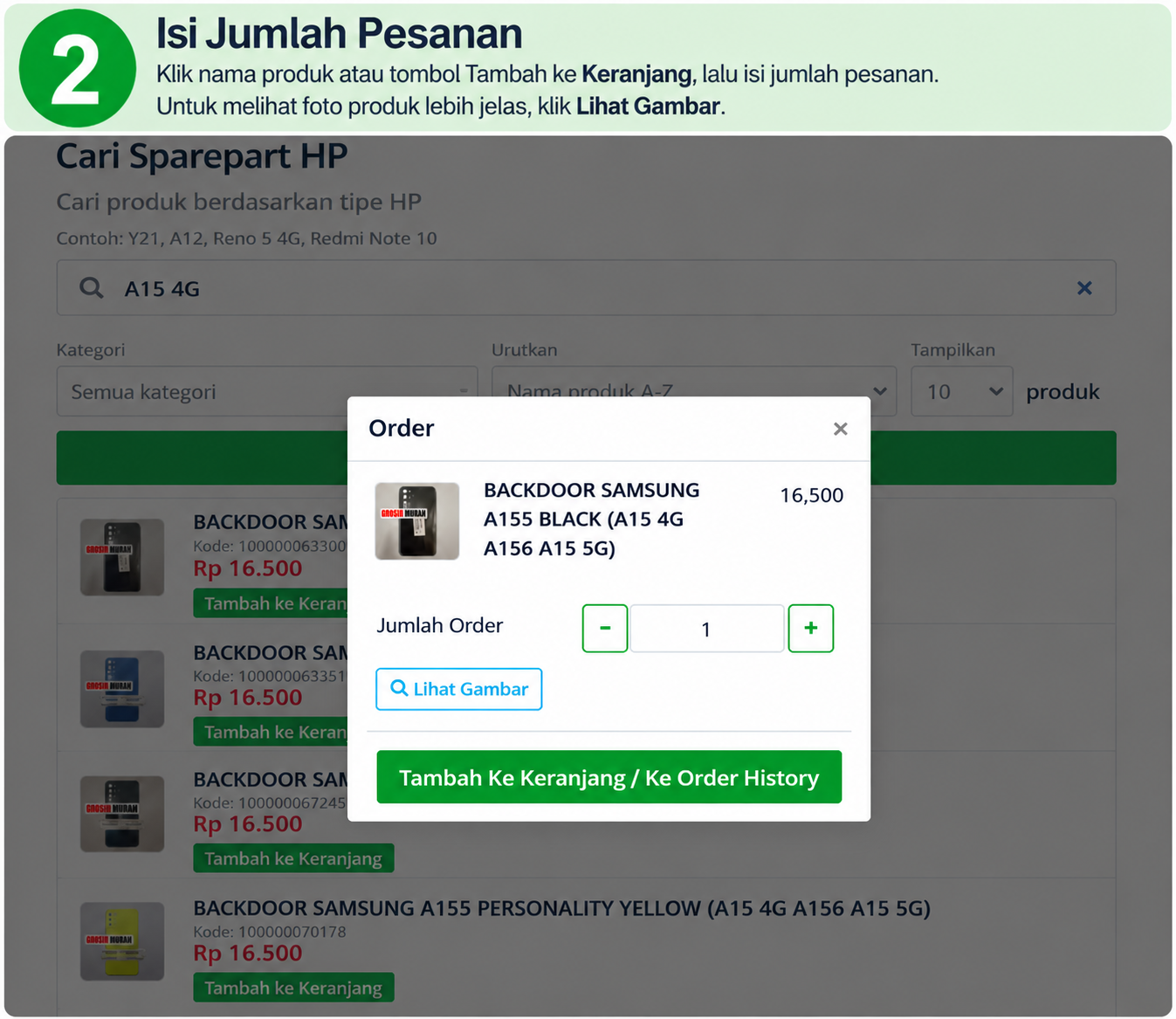
Setelah menemukan produk yang dibutuhkan, klik nama produk atau tombol Tambah ke Keranjang, lalu isi jumlah pesanan.
Untuk melihat foto produk dengan lebih jelas sebelum memesan, klik Lihat Gambar. Setelah jumlah pesanan sesuai, klik Tambah Ke Keranjang / Ke Order History.
Tips pencarian: Untuk produk BATRE, gunakan kode baterai. Untuk produk ALL IC, gunakan kode IC. Sedangkan LCD, Flexi, Camera, Backdoor, dan sparepart lainnya dapat dicari menggunakan tipe HP.
Untuk toolkit atau alat service HP, gunakan nama produk atau nama alat. Jika tidak mengetahui kode baterai, kode IC, atau nama alat yang tepat, Anda dapat mencarinya melalui ChatGPT, Google, atau AI lainnya.
STEP 3 – Cek Total Belanja di Order History
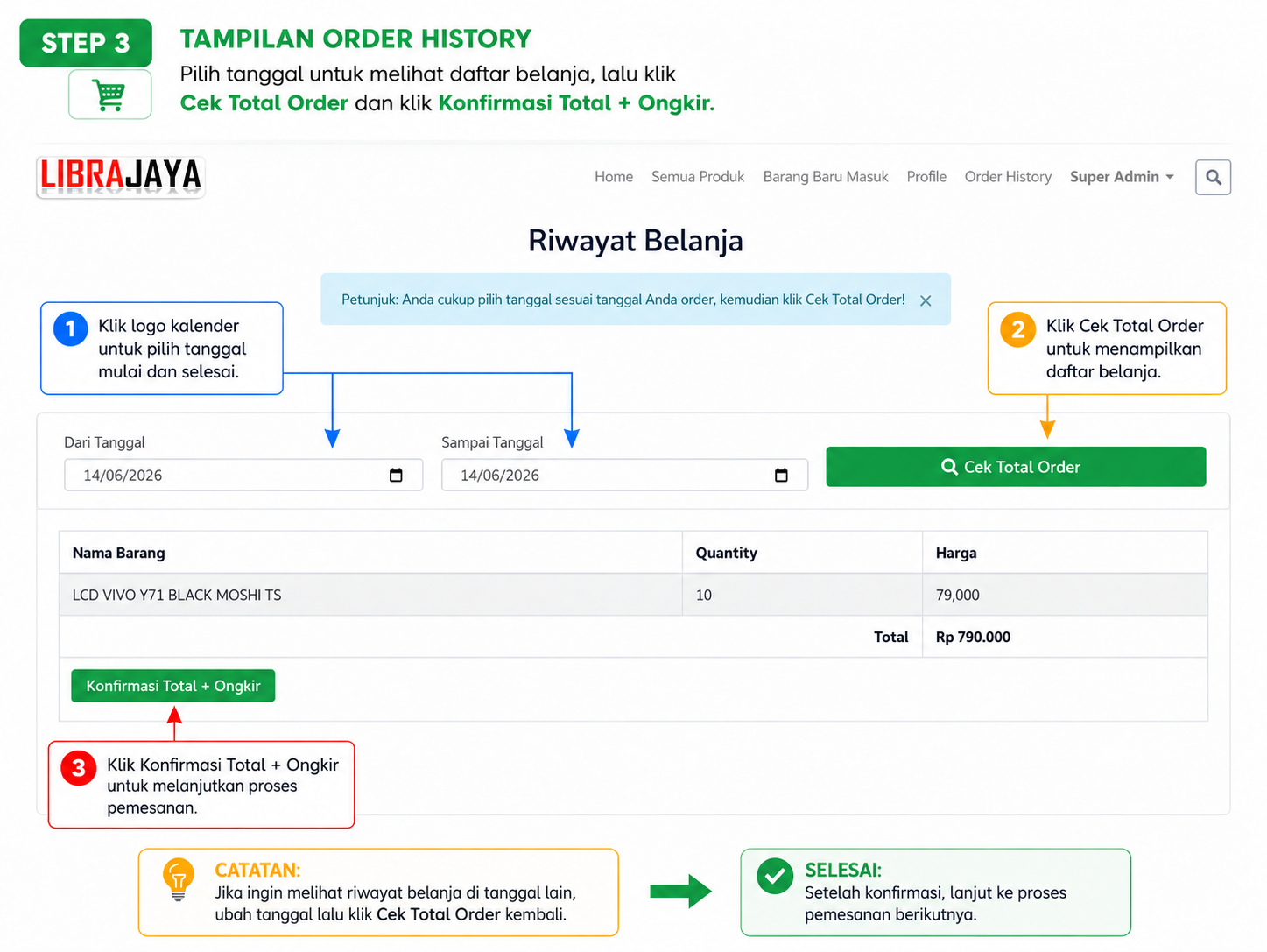
Setelah selesai memilih produk, buka Order History. Pilih tanggal sesuai tanggal Anda melakukan order, kemudian klik Cek Total Order untuk menampilkan daftar belanja.
Periksa kembali nama barang, jumlah pesanan, dan total belanja. Jika sudah sesuai, klik Konfirmasi Total + Ongkir untuk melanjutkan proses pemesanan.
STEP 4 – Kirim Konfirmasi ke WhatsApp Admin
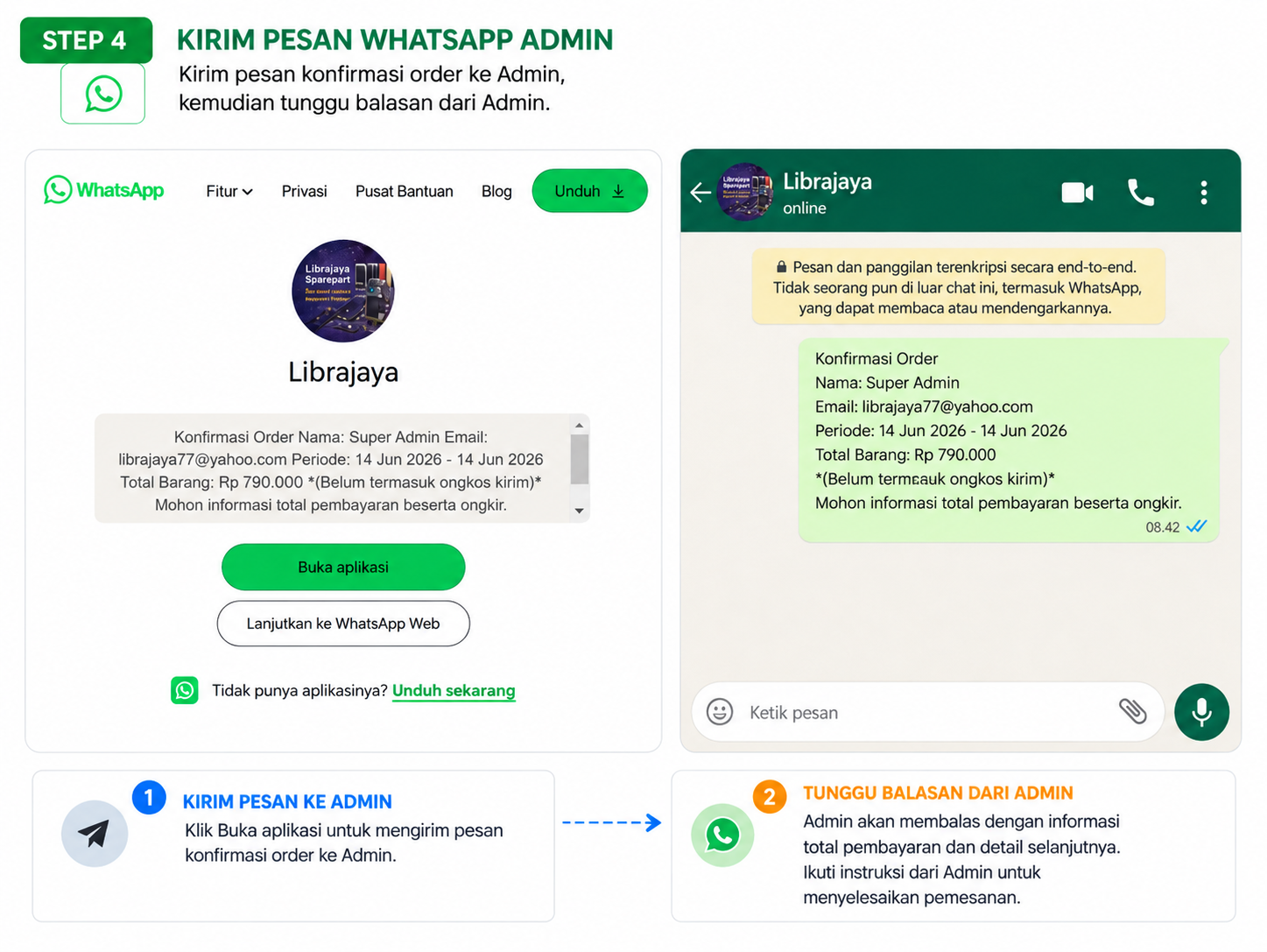
Setelah klik Konfirmasi Total + Ongkir, kirim pesan konfirmasi order melalui WhatsApp Admin Librajaya.
Tunggu balasan dari Admin. Admin akan mengecek stok pesanan dan memberikan informasi total pembayaran beserta ongkos kirim. Ikuti informasi dari Admin untuk menyelesaikan proses pemesanan.
Pencarian Sparepart Lebih Mudah untuk Pengguna Awam
Fitur pencarian terbaru Librajaya dirancang untuk mempermudah proses belanja, terutama bagi pengguna yang belum mengetahui suatu sparepart termasuk dalam kategori apa.
Untuk sebagian besar sparepart, cukup ketik tipe HP dan sistem akan menampilkan produk ready yang sesuai dari berbagai kategori. Anda tidak perlu lagi memilih kategori terlebih dahulu sebelum mulai mencari produk.
Secara singkat, proses belanja sekarang menjadi:
Cari Produk → Isi Jumlah Pesanan → Cek Order History → Konfirmasi WhatsApp Admin.
Librajaya Fokus Melayani Penjualan Online
Untuk memberikan pelayanan yang lebih maksimal dan mempercepat waktu pelayanan, kini Librajaya fokus melayani proses pemesanan secara online.
Pencarian produk dan pemesanan dilakukan melalui website resmi Librajaya di
order.librajaya.com.
Dengan sistem online, proses pesanan dapat ditangani dengan lebih teratur dan efisien.
Bagi customer yang ingin mengambil barang langsung di Toko Librajaya atau menggunakan ojol untuk mengambil pesanan, pengambilan tetap dapat dilakukan setelah proses pemesanan dan konfirmasi dengan Admin.
Jam layanan pengambilan barang:
Senin – Sabtu: 10.00 – 19.30 WIB
📍 Lokasi pengambilan barang:
Lihat Maps Toko Librajaya
Untuk mempercepat pelayanan, silakan lakukan pemesanan terlebih dahulu melalui website dan tunggu konfirmasi dari Admin sebelum datang atau mengirim ojol untuk mengambil barang.